Crear un evento
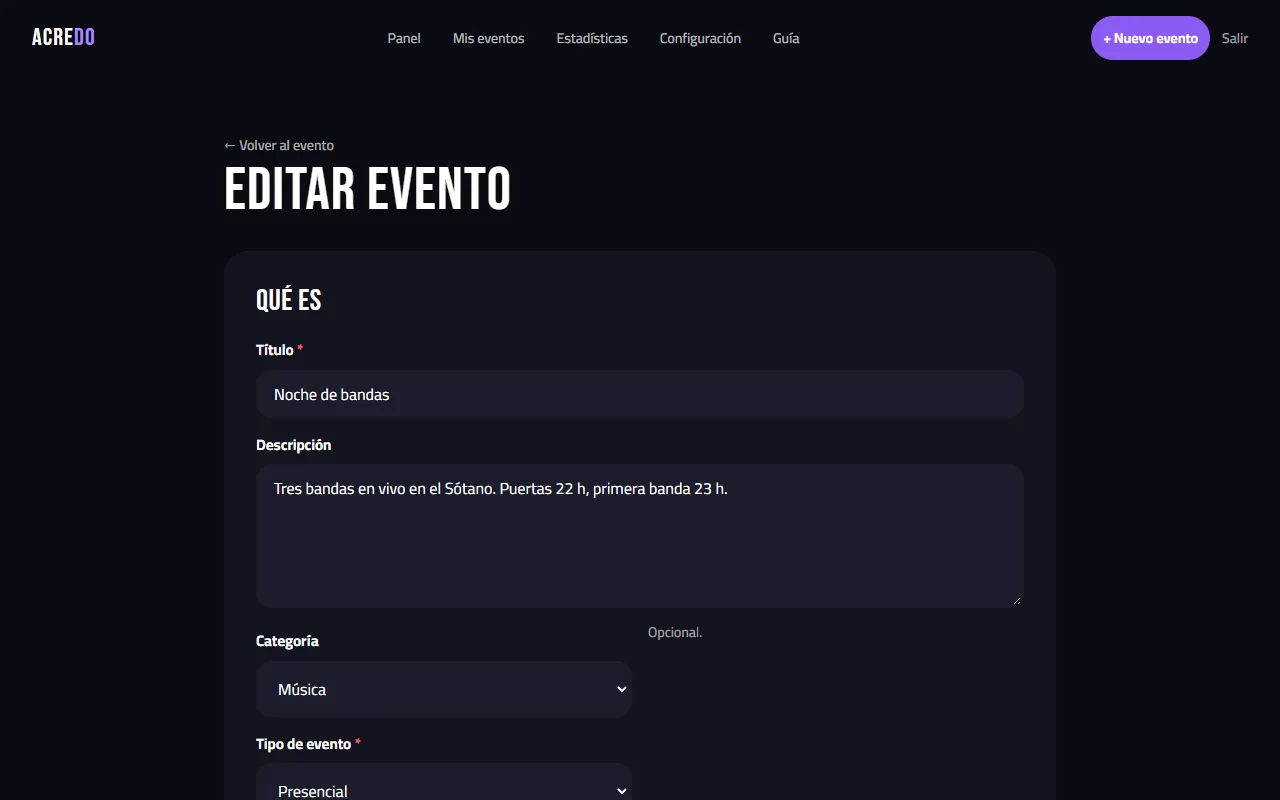
- Desde el panel tocá + Nuevo evento (o crear evento).
- Completá título, descripción, categoría, fecha/hora de inicio y fin.
- Indicá si es presencial u online y los datos del lugar (si aplica).
- Subí una imagen de portada si querés.
- Elegí los servicios del evento:
- Venta de entradas — checkout online con tipos de entrada.
- Formulario de inscripción — registro (útil para eventos gratis o mixtos).
- Elegí cómo cobra Acredo en este evento:
- Entradas prepagas — cada confirmación descuenta 1 crédito y el cargo por servicio es el menor.
- Sin créditos — no descuenta cupo y cada venta paga el cargo más alto. El WhatsApp igual consume 1 crédito.
- Decidí si aparece en el listado público de Acredo o solo se comparte por link.
- Estado: Borrador o Publicado.
Borrador vs publicado
- Borrador: lo editás tranquilo; no está a la venta para el público.
- Publicado: la página del evento queda activa. Si además está listado, puede aparecer en el home/exploración.
Link del evento
Cada evento tiene una URL pública del estilo /eventos/tu-slug/. Desde el detalle del evento en el panel podés abrir la página pública y compartirla en redes o WhatsApp.
Después de crear
Acredo te lleva a configurar lo siguiente según lo que hayas activado:
- Tipos de entrada (si vendés tickets).
- Formulario de inscripción (si pediste registro).
Editar un evento
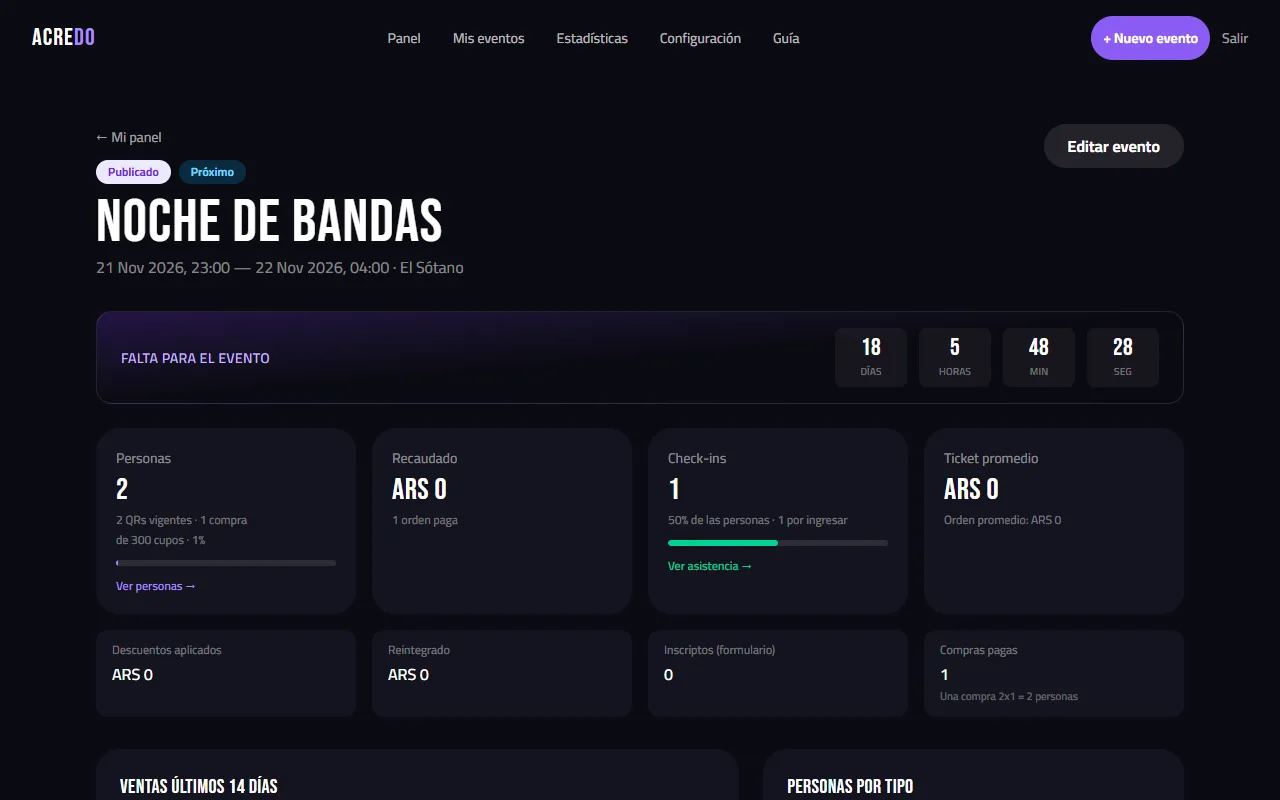
- Andá a Mis eventos.
- Entrá al evento y usá Editar.
- Podés cambiar datos, el modo de cobro, el estado (publicado / finalizado / cancelado) y las opciones de listado. El modo nuevo aplica a las ventas siguientes.
Recordá: para publicar y gestionar necesitás tener completos nombre, apellido, DNI y email.
Siguiente: Tipos de entrada.